



コピー機を使ったFAXの送り方|基本操作からエラー対処法まで初心者向けに解説
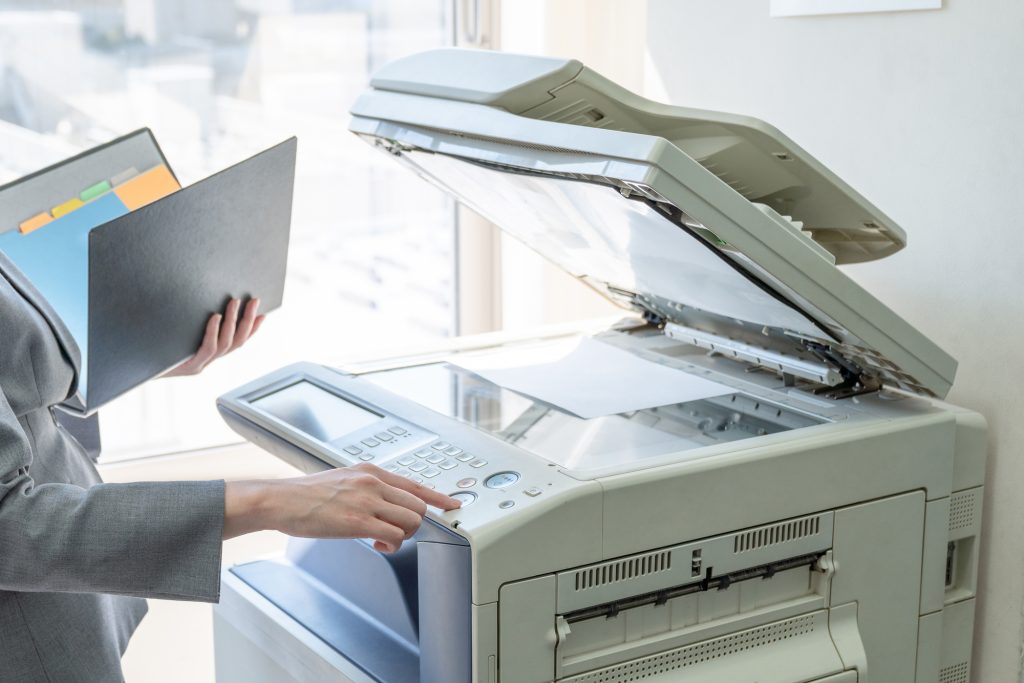
オフィスに設置されているコピー機には、FAX機能が搭載されているものが多くあります。しかし、普段FAXを使う機会が少ない方にとっては、操作方法が分からず戸惑うこともあるでしょう。
本記事では、コピー機を使ったFAXの基本的な送り方を、原稿のセット方法から送信完了までの流れに沿って分かりやすく解説します。送信時によくあるエラーへの対処法や失敗を防ぐための注意点もまとめていますので、FAXに不慣れな方もぜひ参考にしてください。
コピー機でFAXを送る前に確認すべきこと
FAXをスムーズに送信するためには、事前準備が大切です。コピー機の機能や回線の状態、送信先の情報をあらかじめ確認しておくことで、送信時のトラブルを防げます。ここでは、FAX送信前にチェックしておきたい3つのポイントを解説します。
FAX機能付きコピー機かどうかの確認方法
オフィスに設置されているコピー機のすべてにFAX機能が付いているわけではありません。まずは、お使いの機種がFAX送受信に対応しているかを確認しましょう。
確認方法はいくつかあります。
・操作パネルで確認する
コピー機のタッチパネルや操作ボタンに「FAX」「ファクス」などの表示があれば、FAX機能が搭載されています。ホーム画面にFAXアイコンが表示されている機種も多いです。
・本体の接続端子を確認する
コピー機の背面や側面に電話回線用のモジュラージャック(電話線の差し込み口)があれば、FAX機能に対応している可能性が高いです。
・取扱説明書やメーカーサイトで調べる
機種名で検索すると、仕様書やカタログが見つかります。「FAX機能」や「ファクス送受信」と記載があるか確認してください。
もしFAX機能がない場合は、別途FAX専用機を用意するか、インターネットFAXサービスの導入を検討しましょう。
電話回線の接続状況をチェックする
FAX機能付きのコピー機であっても、電話回線が正しく接続されていなければFAXは送れません。送信前に、回線の接続状況を確認しておきましょう。
チェックすべきポイント
| 確認項目 | チェック内容 |
| 電話線の接続 | コピー機と壁の電話回線差し込み口がケーブルでつながっているか |
| ケーブルの状態 | 断線や抜けかけがないか |
| 回線の種類 | アナログ回線・ISDN・ひかり電話など、対応する回線かどうか |
特にひかり電話を利用している場合は、専用のアダプターを経由して接続する必要があります。接続方法が分からない場合は、回線業者やコピー機のメーカーに問い合わせると安心です。
また、コピー機の操作パネルに「回線エラー」や「回線未接続」などの表示が出ていないかも確認してください。エラー表示がある場合は、ケーブルの差し直しや機器の再起動を試してみましょう。
送信先のFAX番号を正しく把握する
FAXは、電話番号を1桁でも間違えると別の相手に届いてしまいます。誤送信を防ぐために、送信先のFAX番号を正確に把握しておくことが重要です。
番号確認時の注意点
- 電話番号とFAX番号が異なる場合があるので、必ずFAX専用番号を確認する
- 名刺やWebサイトに記載されている番号が最新かどうか確認する
- 市外局番を含めた完全な番号をメモしておく
外線発信が必要な場合
オフィスの電話システムによっては、外線に発信する際に「0」などの番号を先頭に付ける必要があります。社内のルールを確認し、必要であれば外線発信番号も含めて入力しましょう。
海外へ送信する場合
国際FAXを送る場合は、国番号を先頭に付けます。たとえばアメリカなら「001-1-相手の番号」のように入力します。国際電話のかけ方と同じ要領です。
送信前に番号を声に出して読み上げるなど、ダブルチェックを習慣にすると間違いを減らせます。
コピー機を使ったFAXの基本的な送り方
準備が整ったら、いよいよFAXを送信します。原稿のセットから送信完了まで、基本的な操作手順を順番に解説します。初めての方でも迷わず送信できるよう、一つひとつ確認していきましょう。
原稿のセット方法(ADF・ガラス面の違い)
コピー機でFAXを送る際、原稿のセット方法は2種類あります。それぞれの特徴を理解して、状況に応じて使い分けましょう。
ADF(自動原稿送り装置)を使う場合
ADFは、コピー機の上部にある原稿トレイのことです。複数枚の原稿を一度にセットでき、自動的に1枚ずつ読み取ってくれます。
- 原稿の向き:多くの機種では、読み取りたい面を上にしてセットします
- セット枚数:機種によりますが、一般的に30~100枚程度まで対応
- 適した原稿:A4やB5などの定型サイズで、折り目やシワのない紙
ガラス面(原稿台)を使う場合
ガラス面は、コピー機のフタを開けた部分にある平らなガラス板です。1枚ずつ手動でセットして読み取ります。
- 原稿の向き:読み取りたい面を下にして、角を基準マークに合わせる
- 適した原稿:厚みのある冊子、小さなメモ、折り目がある紙など
| 比較項目 | ADF | ガラス面 |
| セット枚数 | 複数枚可能 | 1枚ずつ |
| 操作の手間 | 少ない | 多い |
| 対応原稿 | 定型サイズの紙 | 不定形や厚みのあるものも可 |
原稿の状態や枚数に合わせて、最適な方法を選んでください。
送信先番号の入力手順
原稿をセットしたら、次は送信先のFAX番号を入力します。入力方法は機種によって若干異なりますが、基本的な流れは共通しています。
一般的な入力手順
- 操作パネルで「FAX」モードを選択する
- テンキー(数字ボタン)で送信先番号を入力する
- 入力した番号が画面に正しく表示されているか確認する
入力時のポイント
- 市外局番から入力する(例:03-1234-5678)
- ハイフンは入力してもしなくてもOK(機種による)
- 外線発信が必要な場合は、先頭に「0」などを付ける
アドレス帳から選ぶ方法
あらかじめ登録してある相手先であれば、アドレス帳から選択するだけで番号入力が完了します。手入力よりも早く、入力ミスも防げるため便利です。
短縮ダイヤルを使う方法
よく送信する相手は、短縮番号に登録しておくと便利です。2~3桁の番号を入力するだけで、登録済みのFAX番号を呼び出せます。
番号を入力したら、送信ボタンを押す前に必ず画面で番号を確認しましょう。
送信ボタンを押してから完了までの流れ
番号の入力が終わったら、送信ボタンを押してFAXを送信します。送信開始から完了までの流れを把握しておきましょう。
送信の流れ
- 送信ボタンを押す 「スタート」「送信」などのボタンを押すと、送信が開始されます。
- 原稿の読み取り ADFまたはガラス面から原稿が読み取られます。ガラス面を使う場合は、1枚読み取るごとに次の原稿をセットし、「次の原稿」ボタンを押します。
- ダイヤル発信 相手先のFAX番号に自動で発信されます。画面に「発信中」「呼び出し中」などと表示されます。
- 送信処理 相手側のFAX機と接続されると、データの送信が始まります。原稿の枚数が多いほど、送信には時間がかかります。
- 送信完了 すべての原稿が送り終わると、画面に「送信完了」と表示されます。送信完了の音が鳴る機種もあります。
送信中にエラーが発生した場合は、画面にエラーメッセージが表示されます。内容を確認し、適切に対処しましょう。
送信結果の確認方法
FAXを送信したら、相手に正しく届いたかどうかを確認することが大切です。確認方法はいくつかあります。
送信結果レポートを印刷する
多くのコピー機には、送信結果を自動で印刷する機能があります。レポートには、送信日時・送信先番号・結果(OK/NG)・送信枚数などが記載されています。
自動印刷がオフになっている場合は、手動でレポートを出力することも可能です。操作パネルから「レポート」「通信管理レポート」などのメニューを選んでください。
送信履歴を画面で確認する
操作パネルから送信履歴を確認できる機種もあります。履歴画面では、直近の送信結果を一覧で確認できます。
確認すべき項目
| 項目 | 内容 |
| 結果表示 | 「OK」「正常終了」なら成功、「NG」「エラー」なら失敗 |
| 送信枚数 | セットした枚数と一致しているか |
| 送信先番号 | 入力した番号と一致しているか |
重要な書類を送った場合は、電話やメールで相手に届いたことを確認すると確実です。
FAX送信時によくあるエラーと対処法
FAX送信では、さまざまな原因でエラーが発生することがあります。エラーが起きても慌てずに対処できるよう、よくある原因と解決方法を知っておきましょう。ここでは、代表的なトラブルとその対処法を解説します。
送信エラーが発生する主な原因
FAX送信でエラーが発生する原因は、大きく分けて以下のようなものがあります。
主な原因一覧
| 原因の種類 | 具体的な内容 |
| 番号の入力ミス | 送信先番号が間違っている |
| 相手側の問題 | 相手のFAX機が電源オフ、用紙切れなど |
| 回線の問題 | 電話回線が不安定、混雑している |
| 原稿の問題 | 原稿が正しく読み取れない |
| 機器の問題 | コピー機本体の故障や設定ミス |
エラーが発生した場合は、操作パネルにエラーコードやメッセージが表示されます。まずはそのメッセージを確認し、原因を特定しましょう。
取扱説明書やメーカーのWebサイトには、エラーコードごとの対処法が記載されています。分からない場合は、メーカーのサポート窓口に問い合わせると的確なアドバイスがもらえます。
相手先が話し中・応答なしの場合の対応
送信しようとしたときに、相手先が話し中だったり応答がなかったりすることがあります。この場合、送信は成功しませんが、いくつかの方法で対処できます。
話し中(ビジー)の場合
相手のFAX回線が別の通信で使用中の状態です。時間をおいて再送信すれば、多くの場合は問題なく送れます。
- 数分~10分程度待ってから再送信を試す
- 自動リダイヤル機能がオンになっていれば、自動で再送信される
応答なしの場合
相手のFAX機が電源オフ、回線から外れている、または番号が間違っている可能性があります。
- 送信先番号が正しいか再確認する
- 相手に電話して、FAX機の状態を確認してもらう
- 別のFAX番号がないか確認する
自動リダイヤル機能について
多くのコピー機には、送信失敗時に自動で再送信を試みる機能があります。リダイヤルの回数や間隔は設定で変更できることが多いです。
急ぎでない場合は、自動リダイヤルに任せておくのも一つの方法です。ただし、番号自体が間違っている場合は何度送っても届かないため、番号の確認を優先しましょう。
原稿が読み取れないときの確認ポイント
FAX送信時に「原稿読み取りエラー」や「原稿が検知できません」と表示されることがあります。このような場合は、原稿やコピー機の状態を確認してみましょう。
確認すべきポイント
原稿の状態
- 折り目やシワがないか
- 紙が薄すぎたり厚すぎたりしないか
- 紙詰まりの原因になる付箋やクリップが付いていないか
ADFを使用する場合
- 原稿が正しい向きでセットされているか
- ガイドが原稿のサイズに合っているか
- 複数枚が重なって送り込まれていないか
ガラス面を使用する場合
- 原稿が正しい位置にセットされているか
- ガラス面が汚れていないか
- 原稿カバーがしっかり閉まっているか
読み取り部のメンテナンス
ADFの読み取りローラーやガラス面が汚れていると、読み取り不良の原因になります。柔らかい布で定期的に清掃しておきましょう。
原稿をセットし直しても改善しない場合は、ガラス面での送信を試すか、原稿をコピーしてからそのコピーを送信する方法もあります。
回線トラブル時の対処法
FAXが送れない原因として、電話回線のトラブルも考えられます。回線に問題がある場合の対処法を確認しておきましょう。
回線トラブルの症状例
- 「回線エラー」「通信エラー」と表示される
- ダイヤル発信ができない
- 途中で通信が切断される
対処法
ケーブルの接続を確認する
コピー機と壁の電話差し込み口をつなぐケーブルが、しっかり接続されているか確認してください。抜けかけていたり、断線していたりする場合は交換が必要です。
他の電話機で回線を確認する
同じ回線に接続された電話機で、発信できるか試してみましょう。電話も使えない場合は、回線自体に問題がある可能性があります。
機器を再起動する
コピー機の電源を一度オフにし、数分後に再度オンにしてみてください。一時的な不具合であれば、再起動で解決することがあります。
回線業者に問い合わせる
上記を試しても改善しない場合は、電話回線の業者に問い合わせましょう。工事や障害が発生している可能性もあります。
ひかり電話を利用している場合は、対応アダプターの設定や接続状況も確認してください。
FAX送信で失敗しないための注意点
FAXは便利な通信手段ですが、ちょっとした不注意がトラブルにつながることもあります。送信ミスや情報漏えいを防ぐために、事前に押さえておきたい注意点を解説します。日頃から意識することで、安心してFAXを活用できます。
送信前に原稿の向きと順番を確認する
FAXを送る前に、原稿の向きと順番が正しいかを必ず確認しましょう。向きや順番が間違っていると、相手にとって読みにくいFAXが届いてしまいます。
原稿の向きについて
ADFを使う場合、原稿の向きは機種によって異なります。
- 読み取り面を上にセットする機種
- 読み取り面を下にセットする機種
お使いのコピー機がどちらのタイプか、事前に確認しておきましょう。操作パネル付近やADFトレイに、セット方法のイラストが記載されていることが多いです。
ページの順番について
複数枚の原稿を送る場合は、1ページ目が最初に送信されるようにセットします。一般的には、1ページ目を一番上(または一番下)に置きます。
順番が入れ替わると、相手は読みにくく、内容を誤解する原因にもなります。送信前にページ番号を振っておくと、順番の間違いを防げます。
送付状を付ける場合は、送付状が一番最初に届くようにセットしましょう。
番号の入力ミスを防ぐコツ
FAX送信で最も多いトラブルの一つが、番号の入力ミスによる誤送信です。誤送信を防ぐために、以下のコツを実践しましょう。
入力ミスを防ぐ方法
ダブルチェックを習慣にする
番号を入力したら、送信ボタンを押す前に必ず画面を確認しましょう。声に出して読み上げると、間違いに気づきやすくなります。
アドレス帳・短縮ダイヤルを活用する
よく送る相手先は、あらかじめ登録しておきましょう。毎回手入力するよりも、選択するだけの方が確実です。
新規の相手には特に注意する
初めて送る相手の番号は、名刺や公式サイトで最新情報を確認してください。入力後は、復唱してから送信すると安心です。
外線番号を忘れない
社内から外線に発信する場合、「0」などの外線発信番号が必要なことがあります。番号を登録する際は、外線番号も含めて登録しておくと便利です。
万が一誤送信してしまった場合は、すぐに相手に連絡し、謝罪と破棄のお願いをしましょう。
送付状を添える際のマナー
ビジネスでFAXを送る際は、本文の前に送付状(FAX送付状・FAXカバーシート)を添えるのがマナーです。送付状があることで、相手に要件が伝わりやすくなります。
送付状に記載する項目
| 項目 | 内容 |
| 宛先 | 会社名・部署名・担当者名 |
| 送信者 | 自社名・部署名・担当者名・連絡先 |
| 送信日 | FAXを送信する日付 |
| 枚数 | 送付状を含めた総枚数 |
| 件名 | 何の件かが分かるタイトル |
| 本文 | 簡単な挨拶と送付内容の説明 |
送付状作成のポイント
- 枚数は必ず記載する(相手が受け取り漏れに気づける)
- 本文は簡潔に要点だけを伝える
- 緊急の場合は「至急」と記載する
社内でテンプレートを用意しておくと、毎回の作成がスムーズです。Wordなどで作成した送付状を印刷し、本文と一緒に送信しましょう。
機密情報を送る際のセキュリティ対策
FAXは便利な反面、誤送信や盗み見などのリスクがあります。機密情報を送る際は、セキュリティ対策を意識しましょう。
FAX送信時のリスク
- 番号を間違えて第三者に届いてしまう
- 相手側のFAX機に他の人がアクセスできる状態
- 送信した原稿が放置される
セキュリティ対策
送信前に相手に連絡する
機密性の高い書類を送る場合は、事前に電話やメールで送信することを伝えましょう。相手がFAX機の前で受け取れるよう調整できます。
番号を慎重に確認する
機密情報を送る際は、通常以上に番号の確認を徹底してください。可能であれば、登録済みの番号を使用しましょう。
親展扱いにする
送付状に「親展」と記載することで、宛名の本人以外は開封しないよう注意を促せます。ただし、物理的に閲覧を防ぐものではありません。
代替手段を検討する
非常に機密性の高い情報は、FAXではなく暗号化されたメールや郵送など、より安全な方法を選ぶことも検討しましょう。
コピー機FAXの便利な機能を活用する
コピー機のFAX機能には、業務効率を上げるさまざまな便利機能が搭載されています。これらの機能を活用することで、日々のFAX送信がよりスムーズになります。ここでは、特に役立つ機能をご紹介します。
短縮ダイヤル・アドレス帳の登録方法
よく送信する相手先は、短縮ダイヤルやアドレス帳に登録しておくと便利です。毎回番号を手入力する手間が省け、入力ミスも防げます。
短縮ダイヤルとは
2~3桁の番号を入力するだけで、登録済みのFAX番号を呼び出せる機能です。たとえば「01」を押すだけで、取引先A社のFAX番号が自動入力されます。
アドレス帳とは
相手先の名前や会社名とFAX番号をセットで登録できる機能です。名前で検索して選択できるため、多くの相手先を管理する場合に便利です。
登録手順(一般的な流れ)
- 操作パネルで「設定」または「登録」メニューを開く
- 「アドレス帳」または「短縮ダイヤル」を選択
- 「新規登録」を選び、相手先の名前とFAX番号を入力
- 必要に応じてグループ分けやカテゴリを設定
- 登録を保存する
登録した内容は、定期的に見直して最新の状態を保ちましょう。担当者の異動や番号変更があった場合は、速やかに更新してください。
予約送信機能の使い方
予約送信機能を使えば、指定した日時に自動でFAXを送信できます。相手の営業時間に合わせて送りたいときや、深夜・早朝の送信で回線が空いている時間を狙いたいときに便利です。
予約送信のメリット
- 相手の都合のよい時間帯に届けられる
- 送信忘れを防げる
- 通信料が安い時間帯を狙える(一部の回線プラン)
予約送信の手順(一般的な流れ)
- 原稿をセットし、送信先番号を入力する
- 「予約送信」または「時刻指定送信」を選択
- 送信したい日時を設定する
- 設定を確認し、予約を登録する
予約した内容は、送信前であれば変更やキャンセルが可能です。操作パネルの「予約一覧」や「送信待ち一覧」から確認できます。
注意点
予約送信を使う場合、指定時刻までコピー機の電源を入れておく必要があります。また、原稿をADFにセットしたまま予約した場合、他の人が原稿を取り除かないよう注意しましょう。
送信履歴の確認と再送信
コピー機のFAX機能には、過去の送信履歴を確認できる機能があります。履歴を活用すれば、送信結果の確認や再送信がスムーズに行えます。
送信履歴で確認できる情報
| 項目 | 内容 |
| 送信日時 | FAXを送信した日時 |
| 送信先 | FAX番号または登録名 |
| 送信結果 | 成功(OK)または失敗(NG) |
| 送信枚数 | 送信した原稿の枚数 |
| エラー内容 | 失敗した場合の原因 |
履歴から再送信する方法
- 操作パネルで「FAX」メニューを開く
- 「送信履歴」または「通信履歴」を選択
- 再送信したい履歴を選ぶ
- 「再送信」ボタンを押す
履歴からの再送信なら、番号を入力し直す手間がかかりません。エラーで失敗した送信を再度試す際に特に便利です。
保存される履歴の件数は機種によって異なりますが、一般的に50~200件程度です。定期的に確認し、重要な送信が成功しているかチェックしておきましょう。
業務でFAXを効率的に活用するために
日々の業務でFAXを使う機会が多い場合、より効率的な運用方法を考えることが大切です。手動送信の限界を知り、状況に応じた選択肢を検討しましょう。ここでは、FAX業務を効率化するためのヒントをご紹介します。
手動送信の手間と課題
コピー機からのFAX送信は便利ですが、手動で行う場合にはいくつかの課題があります。日常的にFAXを使う業務では、これらの手間が積み重なって負担になることも少なくありません。
手動送信の主な手間
- 原稿を1枚ずつセットする必要がある
- 送信先番号を毎回入力または選択する
- 送信完了まで機器の前で待機することがある
- 送信結果を確認し、失敗時は再送信が必要
起こりやすい課題
| 課題 | 内容 |
| 時間がかかる | 1件ずつの送信で時間を取られる |
| ミスが発生しやすい | 番号の入力間違いや原稿の入れ間違い |
| 管理が煩雑 | 送信履歴の記録・管理に手間がかかる |
| 人員が拘束される | FAX担当者が他の業務に集中できない |
少量のFAX送信なら問題ありませんが、送信件数が増えるほど、これらの課題は大きくなります。業務効率を上げるためには、運用方法の見直しが必要になる場合もあります。
大量送信が必要な場面での選択肢
営業案内やキャンペーン告知など、多くの宛先にFAXを送りたい場面があります。このような大量送信を手動で行うのは、非常に時間と手間がかかります。
大量送信が必要な場面の例
- 新商品・新サービスの案内
- セールやキャンペーンの告知
- 展示会・セミナーの招待状
- 年末年始の挨拶
大量送信の選択肢
コピー機の同報送信機能を使う
複数の宛先に同じ内容を一度に送信できる機能です。アドレス帳から宛先を選択し、一括で送信できます。ただし、登録できる宛先数には上限があります。
PC-FAXを活用する
パソコンからコピー機を経由してFAXを送信する方法です。データを直接送れるため、印刷の手間が省けます。
FAX送信代行サービスを利用する
大量のFAXを専門業者に依頼する方法です。リスト作成から送信・レポート作成まで任せられるため、社内の負担を大幅に軽減できます。
送信件数や頻度に応じて、最適な方法を選びましょう。
FAXDMサービスを活用するメリット
大量のFAXを効率よく送りたい場合は、FAXDM(FAXダイレクトメール)サービスの活用がおすすめです。専門業者に依頼することで、さまざまなメリットが得られます。
FAXDMサービスのメリット
- 大量送信が短時間で完了:数百件、数千件単位の送信も、短時間で一括処理できます。社内でコピー機に張り付く必要がありません。
- 送信リストの作成・管理が楽:業者によっては、業種や地域で絞り込んだリストを提供してくれます。自社で一からリストを作る手間が省けます。
- 送信結果のレポートが充実:送信成功・失敗の結果を詳細なレポートで確認できます。次回の送信に活かせるデータが得られます。
- コスト削減につながる:社内リソースを使わないため、人件費や通信費を抑えられる場合があります。特に定期的に大量送信を行う場合、コストメリットが大きくなります。
- デザイン作成もサポート:原稿のデザインから依頼できるサービスもあります。反応率の高いFAXDMを作成するノウハウを持っているため、効果的な販促が期待できます。
自社の業務内容や送信頻度に合わせて、サービスの導入を検討してみてください。
よくある質問(FAQ)
コピー機を使ったFAX送信について、よく寄せられる質問にお答えします。基本的な疑問を解消して、スムーズにFAXを活用しましょう。
Q1. コピー機からFAXを送るのに特別な設定は必要ですか?
基本的に、FAX機能付きのコピー機であれば、電話回線が正しく接続されていればすぐに送信できます。特別な設定は通常必要ありません。
ただし、以下の場合は設定が必要になることがあります。
外線発信番号の設定
オフィスのPBX(構内交換機)を経由している場合、外線発信に「0」などの番号が必要です。自動で外線番号を付加する設定ができる機種もあります。
発信元情報の登録
送信するFAXの上部に、自社名やFAX番号を印字する設定です。相手が誰からのFAXか分かりやすくなります。
送信レポートの設定
送信結果を自動で印刷するかどうかの設定です。必要に応じてオン・オフを切り替えられます。
これらの設定は、管理者やシステム担当者が初期設定時に済ませていることが多いです。不明な点があれば、社内の担当者に確認してみてください。
Q2. FAXが相手に届いたかどうか確認する方法はありますか?
FAXが相手に届いたかどうかを確認する方法はいくつかあります。
送信結果レポートで確認する
送信完了後に、コピー機から送信結果レポートを印刷できます。結果が「OK」や「正常終了」となっていれば、相手のFAX機への送信は成功しています。
送信履歴を確認する
操作パネルから送信履歴を見ることで、直近の送信結果を確認できます。
相手に直接確認する
送信結果レポートが「OK」でも、相手のFAX機で紙詰まりなどが発生している場合は、正しく印刷されていない可能性があります。重要な書類の場合は、電話やメールで届いたか確認すると確実です。
配信確認機能(一部機種)
機種によっては、相手のFAX機から受信確認信号を受け取る機能があります。この機能がオンになっていれば、より確実に送達を確認できます。
Q3. 複数の宛先に一斉にFAXを送ることはできますか?
はい、多くのFAX機能付きコピー機には「同報送信」や「一斉送信」と呼ばれる機能があります。この機能を使えば、同じ原稿を複数の宛先に一度の操作で送信できます。
同報送信の手順(一般的な流れ)
- 原稿をセットする
- 「FAX」モードを選択
- 送信先を複数選択(アドレス帳から選択、または直接入力)
- すべての宛先を選択したら送信ボタンを押す
注意点
- 一度に送信できる宛先数には上限があります(機種により20~500件程度)
- 送信順に処理されるため、すべて完了するまで時間がかかります
- 通信費は宛先の数だけかかります
大量の宛先に送信する場合は、機器の上限を超えないよう確認が必要です。数百件以上の送信を頻繁に行う場合は、FAXDMサービスの利用も検討してみてください。
FAXDMサービスをご利用いただいたお客様の声
実際にFAXDMサービスをご利用いただいたお客様から寄せられた声をご紹介します。さまざまな業種のお客様に、サービスを活用いただいています。
不動産会社A社様の声
「以前は社内のコピー機で1件ずつFAXを送っていました。物件情報を取引先に送るだけで半日かかることもあり、営業活動の時間が削られていたんです。
FAXDMサービスを導入してからは、リストを渡すだけで数百件の送信が完了するようになりました。送信結果のレポートも詳しくて、どこに届いたか一目で分かります。
浮いた時間を物件案内や顧客対応に使えるようになり、成約件数も増えました。もっと早く導入しておけばよかったと思っています。」
(東京都・不動産会社A社 営業部長様)
卸売業B社様の声
「当社は全国の小売店に商品カタログをFAXで送っています。取引先が500社以上あり、新商品が出るたびにコピー機の前で何時間も作業していました。
FAXDMサービスを使い始めてからは、データを送るだけで翌日には全件送信が完了します。社員の負担が大きく減り、本来の業務に集中できるようになりました。
また、反応率の高いデザインのアドバイスももらえて、FAXからの注文も増えています。費用対効果がとても高いサービスだと感じています。」
(大阪府・卸売業B社 業務課長様)
士業事務所C様の声
「当事務所では、顧問先や関係機関への案内文書をFAXで送ることが多いです。少人数で運営しているため、FAX送信に時間を取られると他の業務が滞ってしまいます。
FAXDMサービスを利用したところ、送信リストの管理から送信まですべてお任せできて助かっています。送信エラーがあった場合も報告してくれるので、フォローもしやすくなりました。
何より、機密性の高い書類も安心して送れる体制が整っているのがありがたいです。今後もセミナー案内などで積極的に活用していきたいと思います。」
(愛知県・士業事務所C 代表様)
まとめ
コピー機を使ったFAXの送り方は、基本的な手順を押さえれば難しくありません。原稿のセット方法や番号入力の注意点を理解し、エラー発生時の対処法を知っておくことで、スムーズに送信できるようになります。
一方で、業務で大量のFAXを送信する必要がある場合は、手動での作業に限界があります。そのような場面では、FAXDMサービスの活用を検討することで、業務効率を大幅に向上させることが可能です。自社の業務に合った方法で、FAXを効果的に活用していきましょう。
 資料請求・お問合せ
 会員登録
会員登録